ラベル Arduino の投稿を表示しています。 すべての投稿を表示

2017年6月10日土曜日

部活で始めるArduino④「シリアル通信編」

コンピューターやほかの機器と連携する

(マウスでモーターを動かせたらな…)
 とか
(コンピューターの近くの気温が知りたい…)
 と思ったことはありませんか?

ArduinoにはUSBポートとシリアル通信の機能が付いているのでとても簡単に実装することができます。
シリアル通信とはUSBケーブル等を通して0と1の信号を送ったり受け取ったりする技術です。かなり歴史のある通信方法でシンプルかつ汎用性が高いです。

では作業に移りましょう。
今回はArduinoに文字を送り、Arduinoの内蔵LEDを点灯・消灯させてみます。

文字を送り、Arduinoの内蔵LEDを点灯・消灯させる

Arduinoでシリアル通信をする場合、数字や半角文字を送るのが一般的です。そこで例えば「a」が届いたらLEDを点灯、「b」が届いたらLEDを消灯することにします。LEDの点灯消灯については部活で始めるArduino① 「入手と準備と確認編」のプログラムを改造することにします。

ここで使用する関数は

・Serial.begin(通信速度)  … 初期化と通信速度の設定(最初に一回実行)速度はパソコン側の設定と合わせる
・int型もしくはchar型変数 = Serial.read()  … 受信済みの1バイトを読込む(何も届いていないときは−1が返る)
・int型変数 = Serial.available()  … バッファに何バイトたまっているかを返す

の3つだけです。

1バイトを読み込むというのがわかりずらいかもしれませんが、1バイト≒1文字と考えてもらえば分かりやすいです。

▽詳しい説明ですが読まなくてもいいです▽
例えばシリアル通信でパソコンから"a b ¥n"(¥nはwindowsで改行を表す文字コードです)と送ったとします。
パソコンが文字列をASCIIコードで16進数に変換、さらに16進数を2進数に変換してUSBケーブルでピコピコーと発射します。
受け取ったArduinoは2進数を16進数(=1バイト)に戻しバッファ(一時置き場)に届いた順にためていきます。
Serial.read()を実行すると届いた順に1バイトずつ読み込まれる、というわけです。さらにchar型変数に格納すると逆のルートをたどって文字に変換されます。

プログラムはこんな感じです。


void setup() {
     pinMode(LED_BUILTIN, OUTPUT);
    Serial.begin(9600) ;
}
void loop() {
    char c ;
    if (Serial.available() > 0) {
        c = Serial.read() ;
        if(c == 'a'){
            digitalWrite(LED_BUILTIN, HIGH);
        }
        if(c == 'b'){
            digitalWrite(LED_BUILTIN, LOW);
        }
    }
}

こちらのサイトやArduino日本語リファレンスを参考にしています。

パソコン側の操作は

①Arduinoと接続する
②Arduino IDEのツール→シリアルモニタを開く
③入力して送信ボタンを押す

です。
文字列で送るとバッファに一文字ずつたまって順番に読み込まれます。

a を送ってLEDが点灯し、bを送ってLEDが消灯したら成功です。

このシリアル通信を使えるということは

  外の世界の状況を観測する(センサーやカメラ)
   ↓
  計算や処理を行う(AIやキーボードからの入力)
   ↓
  外の世界に影響を及ぼす(モーターやLED)

の流れができるということです。ほかの技術と組み合わせれば日々の生活やロボコンにも役立てることができます。


シリアル通信はパソコン側のソフトも(比較的)簡単に自作できるので画像処理なんかと組み合わせても面白いと思います。私は二軸のサーボモータの台座にWebカメラを乗せて顔を追いかけてくる装置を部活で作りました。

このページが困っている人の助けになれば幸いです。

2017年3月1日水曜日

部活で始めるArduino③「サーボモータ応用編」

サーボモータをより精密に制御する

サーボモータの応用編です。
今回は前回1°単位で制御したサーボモータをもっと精密に制御します。

サーボモータはマイコンなどから送られてくるパルスのパルスの幅で角度を決めています。
たとえば前回使ったSG90はこちらによれば
・動作角度 180°
・動作パルス幅 500~2400μs
だそうです。どういうことかというと
※波形は誇張してあります

上の図のようにサーボモータの角度が、ある決められたパルスの幅、つまりONとOFFが高速で切り替わるうちのONの時間に対応しているということです。
500~2400μsなので-90°は500μs、90°は2400μs、0°は真ん中の1450μsに対応します。
前回やった方法では、入力された角度に対応した波形を自動で出してくれていた、というわけです。

サーボモータをより精密に動かすにはこのパルス幅を直接指定してやります。
2400-500=1900 なのでおよそ0.1°の精度が期待できます(実際はもう少し誤差が出ます)。


作業に移りましょう。
パルス幅を直接指定する関数は
  writeMicroseconds(r)  //rはμs単位のパルス幅
です。前回同様Servo.hの中の一つです。

では前回のプログラムを上の関数を使うよう書き換えてみましょう。

-45° → 500(=-90°) + 1900(=180°) × 45°/180° ≒ 975(μs)
45° → 500(=-90°) + 1900(=180°) × 135°/180° ≒  1925(μs)

となるので

#include<Servo.h>       //サーボモータのライブラリをインクルード
Servo servo1;            //servo1というServoオブジェクトを作る

//最初に一度だけ実行
void setup() {
    servo1.attach(9);   //servo1が刺さっているのは9番ピン
}

//setupの後無限ループ
void loop() {
    servo1.writeMicroseconds(975);    //置き換えたところ
    delay(1000);          //1000ms(ミリ秒)=1秒待つ
    servo1.writeMicroseconds(1925);  //置き換えたところ
    delay(2000);         //2000ms(ミリ秒)=2秒待つ
                             //「{」のところに戻る
}

赤くなっているところが置き換えたところです。
同じように動作すると思いますが違いが分かりませんね。

この関数は角度を直接指定する用途より、ある角度からある角度に動かす用途に使った方が輝きます。下のプログラムで確かめてみます。

#include<Servo.h>       //サーボモータのライブラリをインクルード
Servo servo1;            //servo1というServoオブジェクトを作る
int angle,pulse;     //angle : °単位の角度、pulse : パルスの幅//最初に一度だけ実行
void setup() {
    servo1.attach(9);   //servo1が刺さっているのは9番ピン
    angle = 0;     //angleを0にする
    pulse = 0;     //pulseを0にする
}

//setupの後無限ループ
void loop() {
    for(angle=45;angle<=135;angle++){
    servo1.write(angle);
    delay(10);     //10ms待つ
    }     //servo1をangle度にしてangleに1足す処理をangleが135になるまで繰り返す
    delay(10000);    //1秒待つ
    for(pulse=1925;pulse>=975;pulse--){
    servo1.writeMicroseconds(pulse);
    delay(1);     //1ms待つ
    }     //servo1にpulseを出力してpulseから1引く処理をpulseが975になるまで繰り返す
    delay(2000);         //2000ms(ミリ秒)=2秒待つ
                             //「void loop() {」のところに戻る
}

最初が角度単位の移動、次がパルス幅を基準とした移動です。
より滑らかでトルクも高くなることが分かっていただけると思います。

今回はこんな感じです。
正直プログラムに組み込むのはちょっと面倒な代物ですが、カメラをサーボで動かしたりする用途にはいいかもしれません。

次回はシリアル通信機能を紹介します。

2017年1月11日水曜日

部活で始めるArduino② 「サーボモータ入門編」

サーボモータ入門編

今回はarduinoでサーボモータを動かしてみましょう。

arduinoは単体だとLEDを光らせることくらいしかできないのですが、ピンを使って様々なものと接続することで多くのことができるようになります。

今回はロボットを作ったり動く工作をするのに使われるサーボモータをarduinoで制御してみましょう。


今回はとりあえず動かすことが目的なので
・小さいサーボモータ
・3ピン制御
・簡単プログラム
で行きたいと思います。

まずサーボモータを入手します。
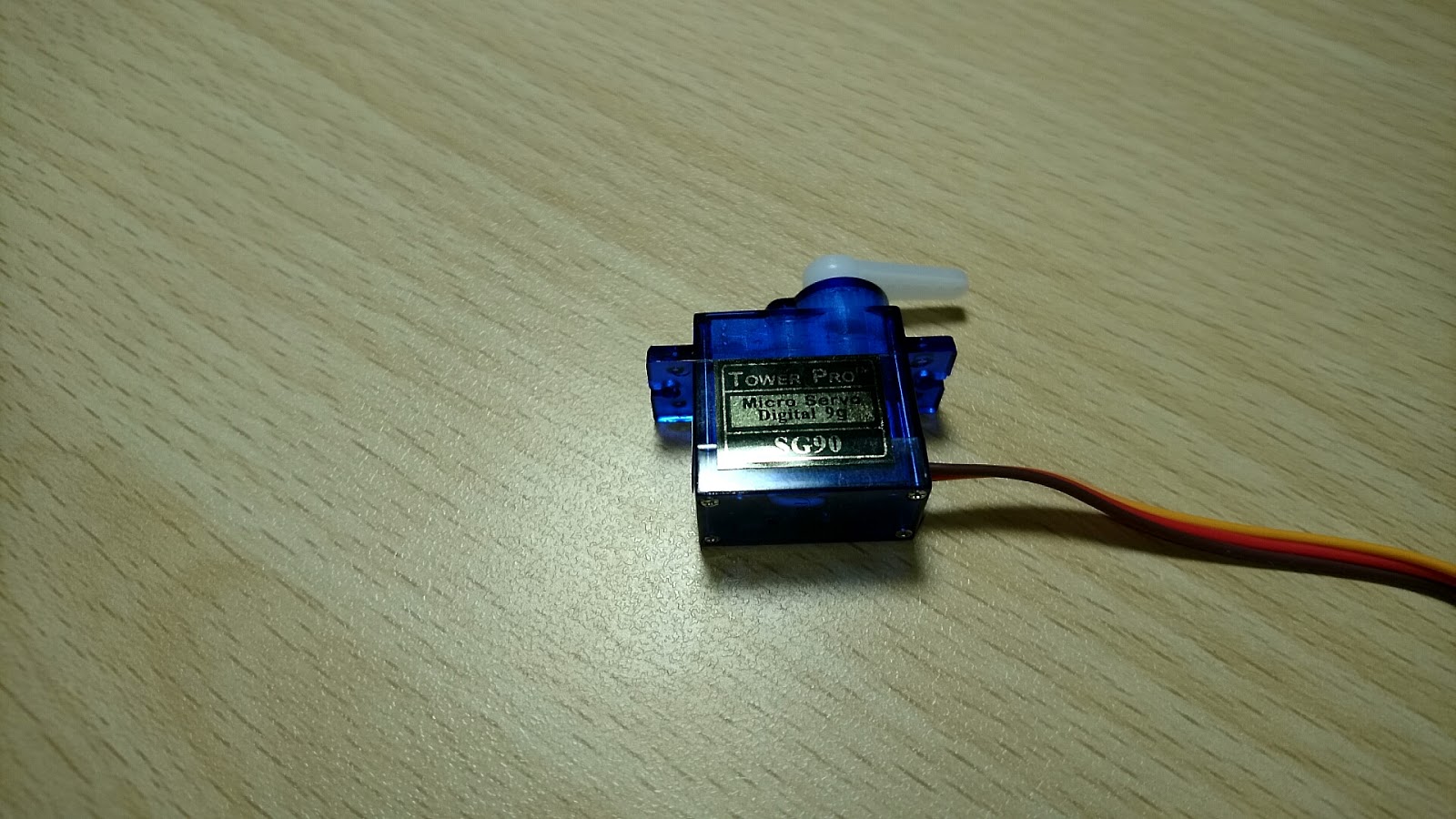
今回私が使用したサーボモータはSG90(¥420)です。一番小さいお手頃なやつです。アマゾンで2日
で届きました。


arduinoとサーボモータのほかに前回使ったUSBケーブルB型、サーボモータと接続するためのジャンパ線(針金でも可)を用意します。


あと前回の投稿を参考にarduinoとPCを接続してプログラムが書き込める状態にしておいてください。PCによっては繋ぐたびにドライバの更新が必要になる場合があります(私の学校のPCがそうでした)。

作業を始めるまえに注意です。サーボモータは普通のモータとちょっと違うので以下のことに気を付けてください。

・手で無理に回さないこと
・製品ごとに決められている角度以上に回さないこと(できれば±3°180°なら3°~177°で運用する)

では早速作業を始めましょう。
まずarduinoとサーボモータを接続します。サーボモータはコードの色ごとに役割が決まっています。

こげ茶→GND(電池でいうマイナス)
赤→IN(電源、電池でいうプラス)
黄→制御(デジタル信号で角度の指示を出す)

今回はこげ茶はarduinoのGNDに、赤は5Vに、黄はデジタル出力の9番(プログラムによってはほかの場所でも可)に接続します。
ジャンパ線を互いの端子の穴に深く差し込みます。


接続している間はサーボモータからキュイキュイという音が聞こえるかもしれませんがサーボモータが現在の角度を保とうと微妙に動かしているためで問題はありません。

次は実際にサーボモータを45°から135°に動かしてみます。
以下のプログラムをPCのarduinoIDEに入力して書き込んでください。
(ちなみに//と入れた場所は「その場所からその行の終わりまで無効」ということを表す文法です。無効になるのでそのままコピーして貼り付けてもらって大丈夫です。)

#include<Servo.h>       //サーボモータのライブラリをインクルード
Servo servo1;            //servo1というServoオブジェクトを作る

//最初に一度だけ実行
void setup() {
    servo1.attach(9);   //servo1が刺さっているのは9番ピン
}

//setupの後無限ループ
void loop() {
    servo1.write(45);    //servo1を45°にする信号を出す
    delay(1000);          //1000ms(ミリ秒)=1秒待つ
    servo1.write(135);  //servo1を135°にする信号を出す
    delay(2000);         //2000ms(ミリ秒)=2秒待つ
                             //「{」のところに戻る
}


サーボモータが45°から135°の間を往復しましたか?
失敗した方はこれまでの手順をよく読んで再挑戦してみてください。

arduinoのプログラムはスケッチと呼ばれ、C言語とほぼ同じ文法で書くことができます。
が、ちょっと使うためだけにプログラミング勉強するのは…。という方もいると思います。
そのうち「当てはめるだけでスケッチが書ける表」みたいなのを作るかもしれません。

次回は「サーボモータ応用編」か「シリアル通信編」になります。
この記事がArduinoに挑む方の助けになれば幸いです。

2016年12月10日土曜日

部活で始めるArduino① 「入手と準備と確認編」

新シリーズスタートです。
今回から部活のプロジェクトで始めたArduinoについてやっていきたいと思います。

そもそもなぜタイトルにわざわざ「部活」とつけたのか。

・同じ中高大学生の開発者さんに見てもらいたいから
・部活ではPCが選べなかったり、管理者権限がなかったり、Cドライブに保存できなかったり、と制約が多いから
・部活では予算が限られているため容易にトライ&エラーができないから
・ただ楽しむだけでなく成果発表を求められたりするから

などなど、趣味でやったり会社で開発を行うのと大きな差があるからです。
「俺もそうだー!!」という部活開発者はコメントをお願いします(笑)

このシリーズの指針は
・なるべく互換機体で安く
・新しく購入するものを減らしてないものは作る
・買うものは最低限、あるものを代用
・部活の先生よりGoogle先生
・やるからには世界を目指す
こんな感じです。

ここから第一回本編です。

まずArduinoを入手しましょう。
Amazon、Yahoo!、秋月、海外サイト、町の部品屋さん、どこでも買えます。
やはりおすすめは純正品です。出回ってる情報量が段違いです。
相場は¥3500くらいでしょうか。

ですが安く済ませたいなら断然互換品です。

今回は比較用として純正品と最安値の互換品の二種を用意しました。
↑左が互換 右が純正
台湾製です。注文から発送まで9日でした。
400円台って信じられませんね、オープンソースハードウェアってすごい。

そのほかUSBケーブルBタイプケーブルが必要です(互換機についてきますがAmazonのコメントを見る限り不良品が多いそうです、本体の評価はすごく高いのに…)。

次にIDE(統合開発環境)を入手します。プログラムを書くためのソフトだと思ってください。
Arduino IDE
自分のパソコンに合わせて選んでダウンロードしてください。
ダウンロードできたら好きなフォルダに解凍してください。このソフトはフォルダごと移動すればUSB、学校等のサーバなどに入っていても動作します。

注意:パスに日本語(全角文字)が入っていると書き込みができないので英語のみのパスの場所に保存してください(フォルダ名が「アルディーノ」などはダメ)。

ドライバ(接続のためのソフト)をインストールします。
これは各機体、OSなどでも違うので各自調べてください。
また管理者権限が必要な場合もあるので顧問の先生などに協力してもらいましょう。

純正品はスイッチサイエンスさんのサイトが、上の写真の互換品はこのサイト(中でNANOとあるがCPUが同じなので同手順)がわかりやすかったです。

わたしは先に純正品のドライバをインストールした状態からのスタートだったのでもしかすると同じ手順ではできないかもしれません。その時はコメントお願いします。

Arduino IDEを開いてツール→シリアルポートと開いて認識されていることを確認します。

試しにファイル→スケッチの例→01.Basics→Blinkをクリックしてサンプルプログラムを動かしてみます。
そのままだとわかりずらいのでdelayの後の数字を適当に変更しておきます。例えば
digitalWrite(LED_BUILTIN, HIGH);
の後のdelayは点灯時間なので500にすると500ms=0.5秒点灯します。
変更したら右矢印のマークの「マイコンボードに書き込む」をクリックして本体にインストール。

本体のLEDがついたり消えたりを繰り返したら成功です。

今回はここまでです。次回からはサーボモータを使っていきたいと思います。